

Leadpagesをの詳しい使い方を日本語で知りたい…
Leadpagesで効果的なLPの作り方を知っておきたい!
今回はそんな方のために、Leadpagesの使い方を中心に徹底解説します。
Leadpagesの特徴や使い方について気になる方は、ぜひこの記事を参考にしてみてください。
- Leadpagesはランディングページを直感的な操作で作成できるサービス
- 英語メインの操作画面になるが、直感的に要素を配置できるので、日本語のみのユーザーでも大丈夫
- Leadmeter(リードメーター)という指標を使って簡単にLPの改善が可能
- A/Bテストやポップアップモーダル/アラートバーの配置なども対応していて、CV率の向上をサポート
- 手厚いカスタマーサポートや公式のドキュメント(動画付き)を参考にしていけば、より自分の理想に近づけることができる
- 14日の無料トライアル(途中解約可能)を使って、実際に自分の手で動かしてみよう!
 Leadpages(リードページズ)
公式サイトはこちら
読みたい場所までジャンプ
Leadpagesの特徴について
Leadpagesとは、LeadPagesというアメリカに本社を構える企業が提供しているランディングページ作成ツールです。簡単にランディングページやWebサイトが作成できるのが特徴であり、顧客数は4万人以上の実績があります。
Leadpagesの機能の一例は、下記のとおりです。
- テンプレート
- SMS
- リンク
- ポップアップ
- アラートバー
- A/Bテスト
- 外部サービスとの連携
など
詳しいLeadpagesのサービス概要や評判については以下の記事を参考にしてみてください。

Leadpagesのアカウント登録方法
ここでは、Leadpagesのアカウント登録方法について詳しく紹介します。
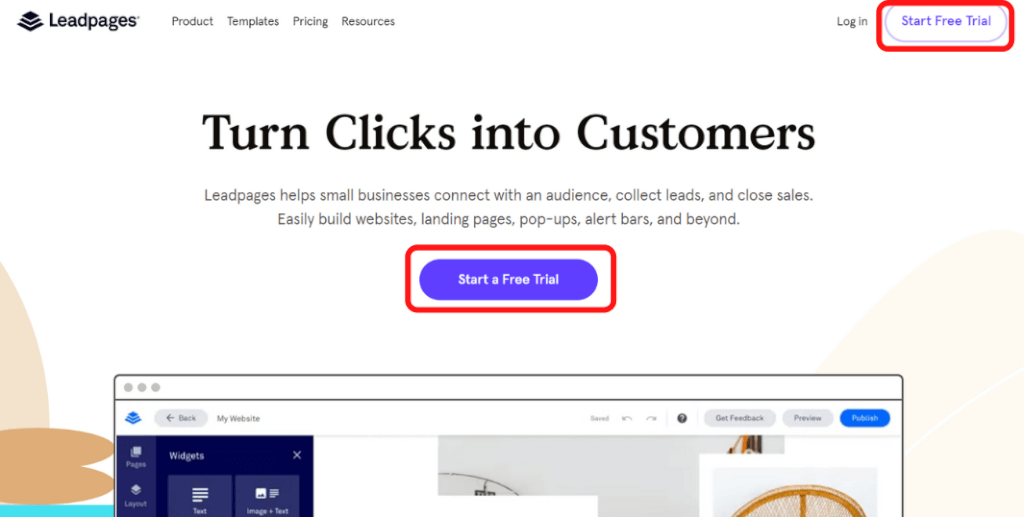
1. 公式ホームページにアクセスして「Start Free Trial」もしくは「Start a Free Trial」のボタンをクリック
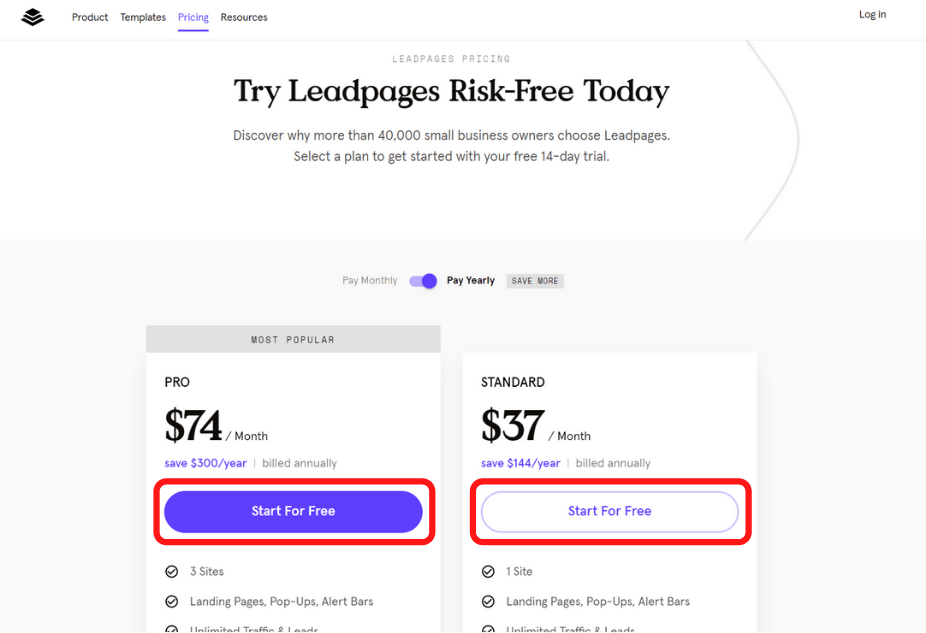
2. 料金プランを決めて、「Start For Free」のボタンをクリック
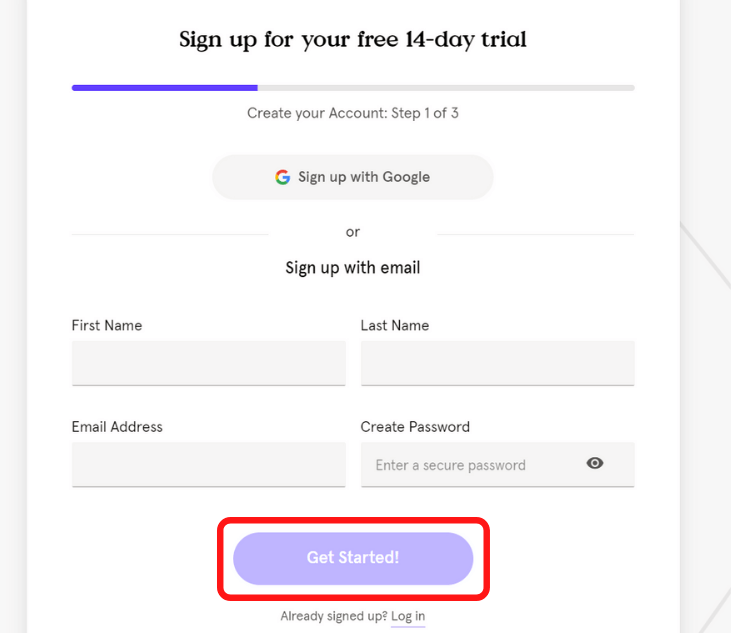
3. 「名前」「メールアドレス」「パスワード」を入力してアカウントを作成(なお、Googleのアカウントを利用してアカウントを作成することも可能)
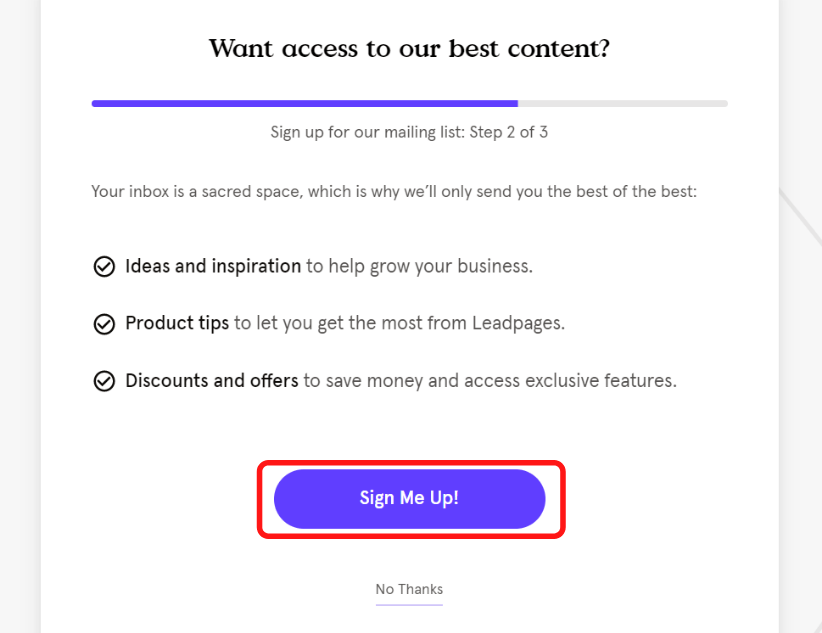
4. アクセス情報について確認して「Sign Me Up!」をクリック
5. 支払情報を登録して「Start a Free Trial」をクリック(クレジットカードまたはPayPalが選択可能)
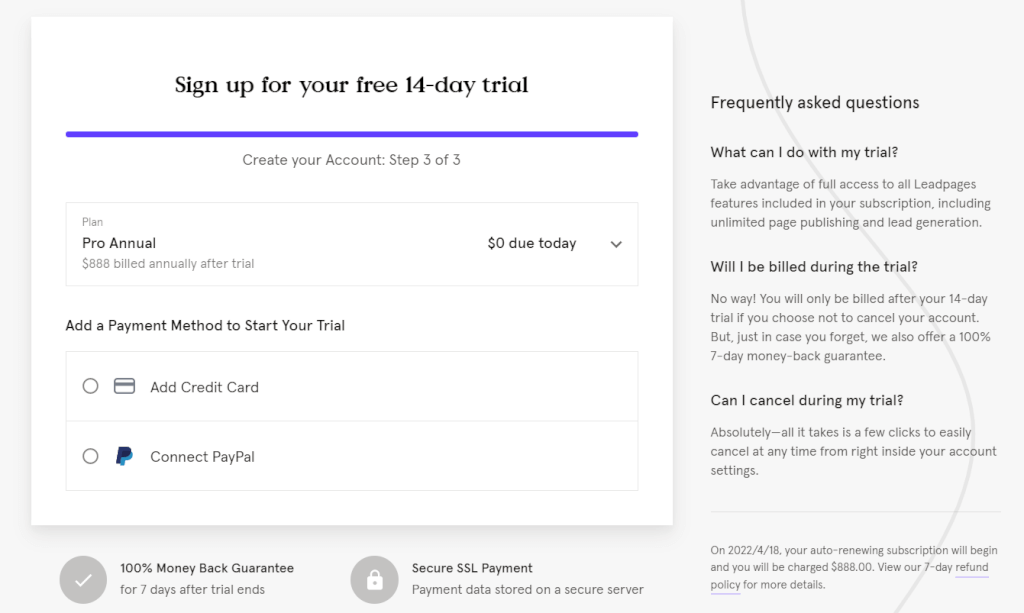
以上で、アカウント登録ができるようになり、ログインが可能となります。
Leadpagesのメニュー画面の見方
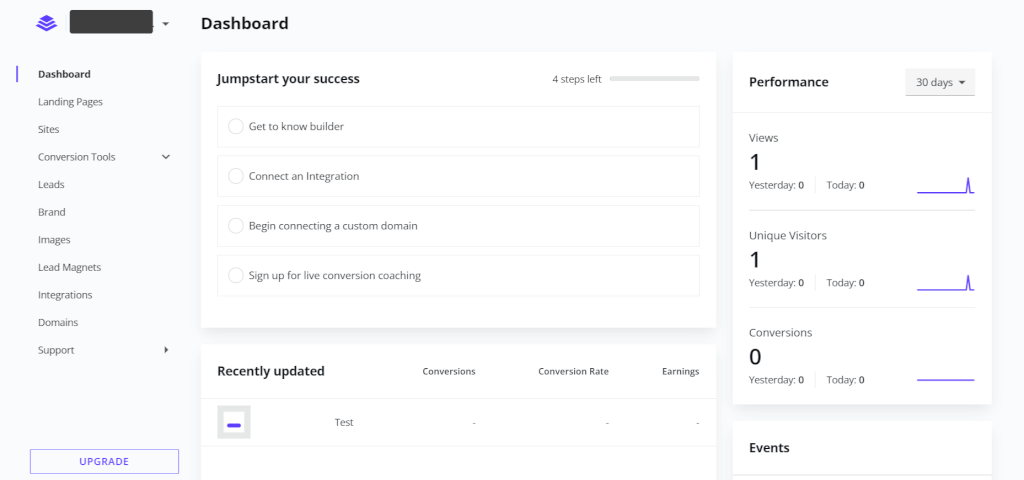
Leadpagesにログインすると、上記の画面が表示されます。
- ランディングページ: LP作成
- 変換ツール: ポップアップやアラートバーの設置
- ドメイン: ドメインの設定
主要な機能を踏まえて使ってみましょう。
【使い方】Leadpagesの初心者でもできるLP製作の始め方
ここでは、Leadpagesでランディングページを作成する方法についてわかりやすく解説します。
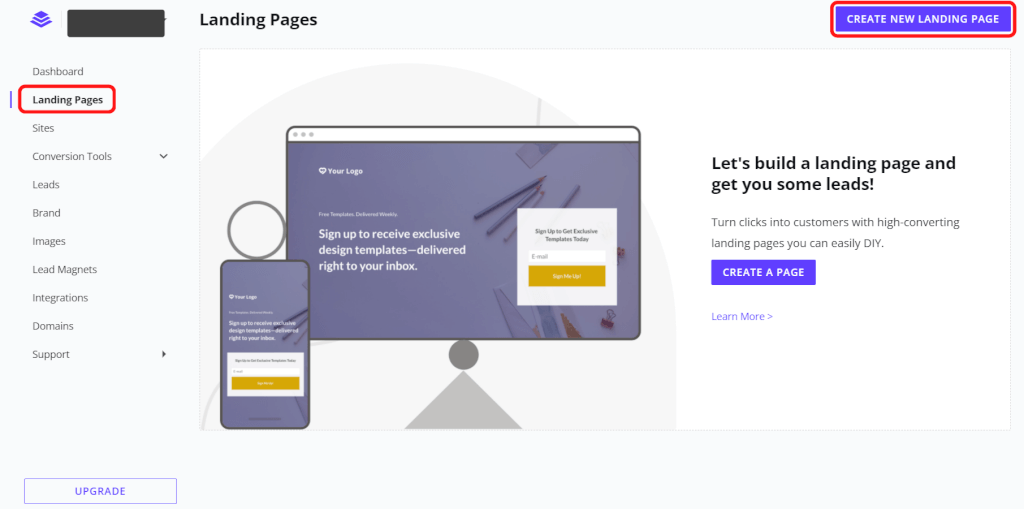
手順1: ダッシュボードから「Landing Pages」を選ぶ
まずは、ログインした管理画面から「Landing Pages」を選択し、「CREATE NEW LANDING PAGE」をクリックします。
手順2: テーマに合ったテンプレートを選ぶ
下記の画面が表示されたら、自社のニーズにあうテンプレートを選びましょう。
左のサイドバーからカテゴリーや色味、業種などで絞り込むことが可能です。
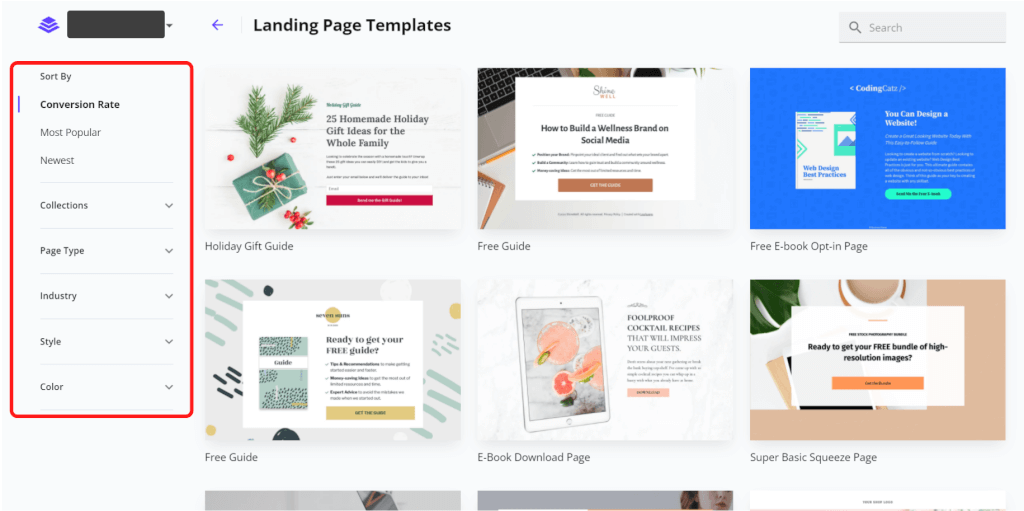
テンプレートにカーソルをあてると、「START BUILDING」と「PREVIEW」が表示されます。
テンプレートの具体的な中身を把握したい場合は、「PREVIEW」を利用し、実際にテンプレートの編集を始める場合は、「START BUILDING」をクリックします。
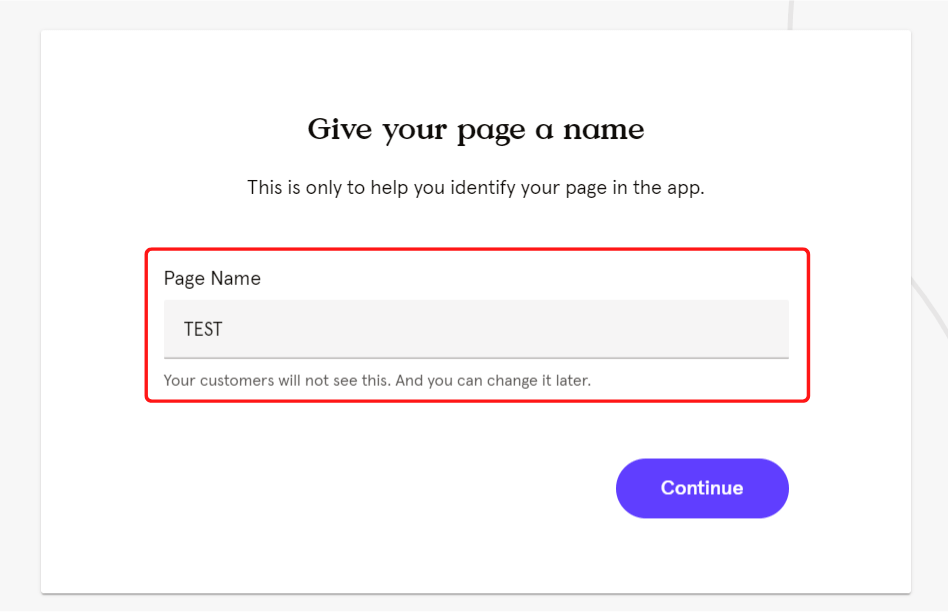
なお、「START BUILDING」をクリックすると、ランディングページの名前を決める画面が表示されるため、わかりやすい名前を付けましょう。
手順3: コンテンツ・レイアウトを編集する
テンプレートが選択できたら、実際にコンテンツやレイアウトを編集します。
ドラッグ&ドロップなど直感的な操作で、ランディングページを編集できるのが特徴です。
下記が実際の操作画面の一例です。
Tips: Leadmeter(リードメーター)とは?
Leadmeter(リードメーター)とは、ランディングページビルダーに組み込まれており、ページを公開する準備が整備されていることを把握するための計測ツールのことです。
Leadmeter(リードメーター)は、リードを獲得するためのランディングページのテンプレートで利用できます。
そのため、販売や相談、サンキューページなどには表示されません。
例えば、下記のテンプレートの左上に表示されているのがLeadmeter(リードメーター)です。
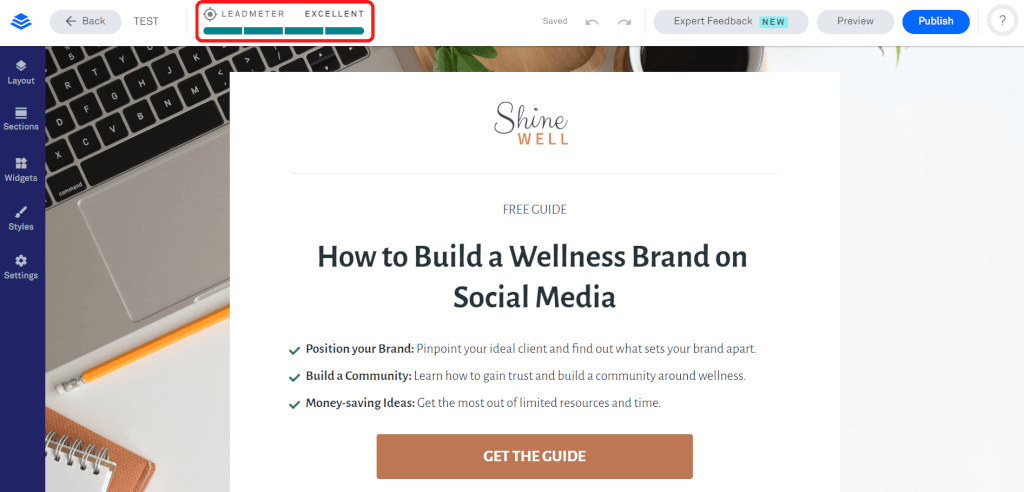
Leadmeter(リードメーター)をクリックすると、下記のように基準の詳細を把握することができます。
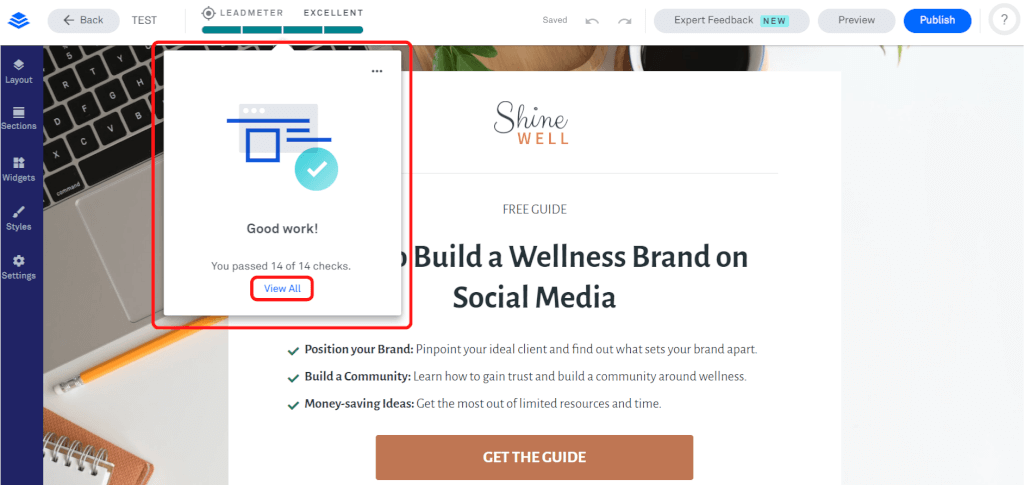
Leadmeter(リードメーター)の測定基準は下記が挙げられます。
- レイアウト
- 読みやすさ
- 行動喚起
- フォームの配置
手順4: ドメインを追加しページを公開する
編集が完了したら、「Publish」をクリックして、ドメインを設定して公開しましょう。
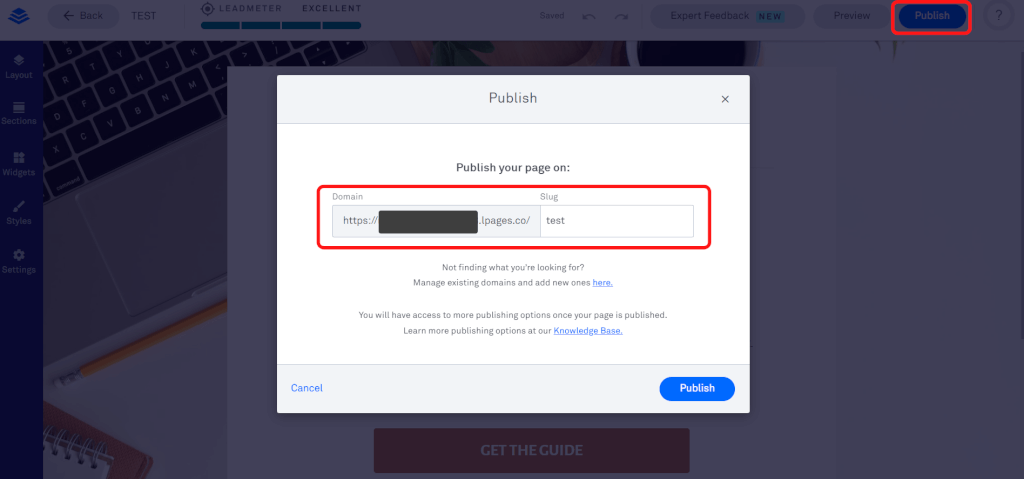
ドメインの設定は、SEO対策にも繋がるため、慎重に考慮するようにしましょう。
また、外部ドメインをLeadpagesで使用することも可能で、詳しいやり方については以下のドキュメントを参照してください。
【設定方法】Leadpagesで追加できるオプション項目
ここでは、Leadpagesで追加できるオプション項目について詳しく紹介します。
HTMLを埋め込みカスタムする
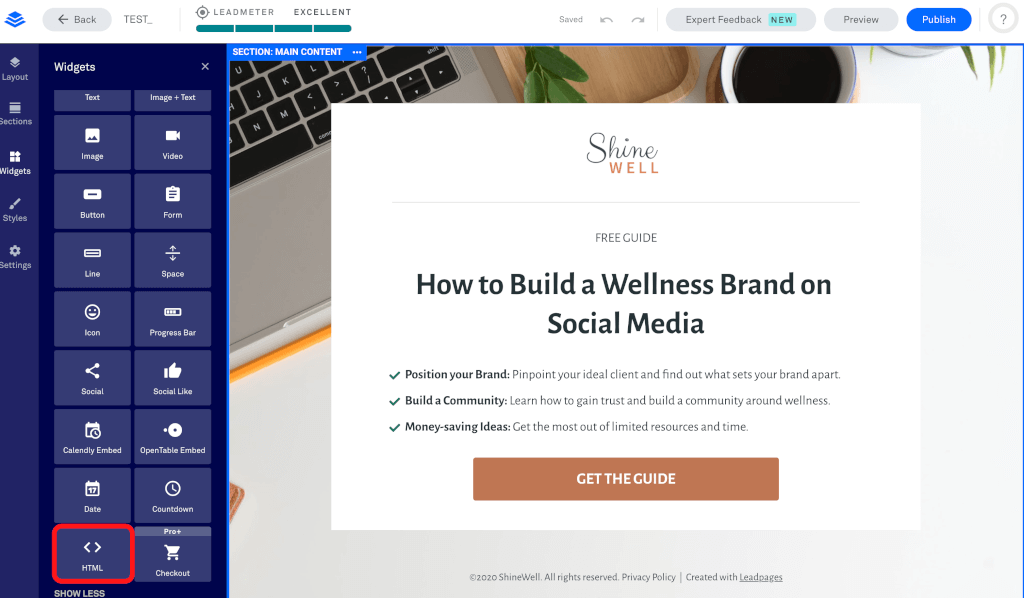
Leadpagesには、豊富なテンプレートが用意されていますが、HTML/CSSを埋め込みコーディングすることもできます。
Leadpagesでは、コーディング不要でランディングページを作成できるため、使用しなくても問題ないですが、オリジナルでランディングページを構築したいと考えている方は、HTMLウィジェットを利用してみても良いかもしれません。
LPビルダーの左サイドバーの「Widgets」から、下にスクロールして「HTML」ブロックをドラック&ドロップすると、挿入することができます。
SEO設定をして検索キーワード対策をする
集客や売上を伸ばすためには、SEO対策を行い、ランディングページを見てもらう機会を増やすのが大切です。
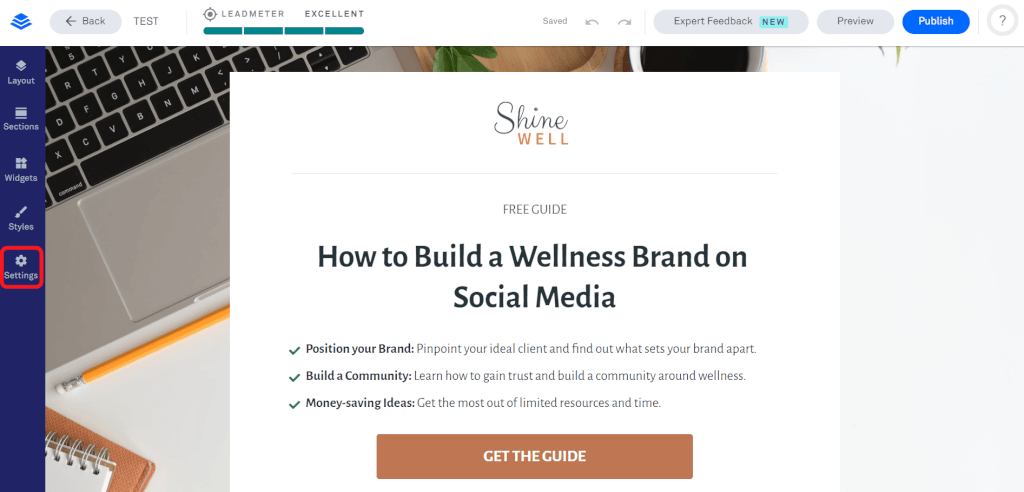
SEO設定を行うには、まずランディングページ編集画面の「Settings」をクリックします。
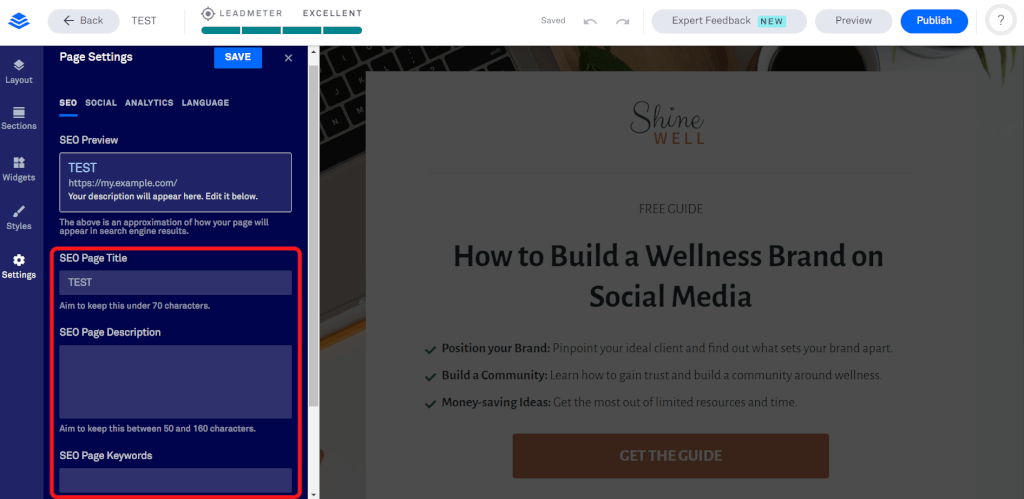
次に、下記の「タイトル」「概要」「キーワード」を設定すれば、SEO設定は完了です。
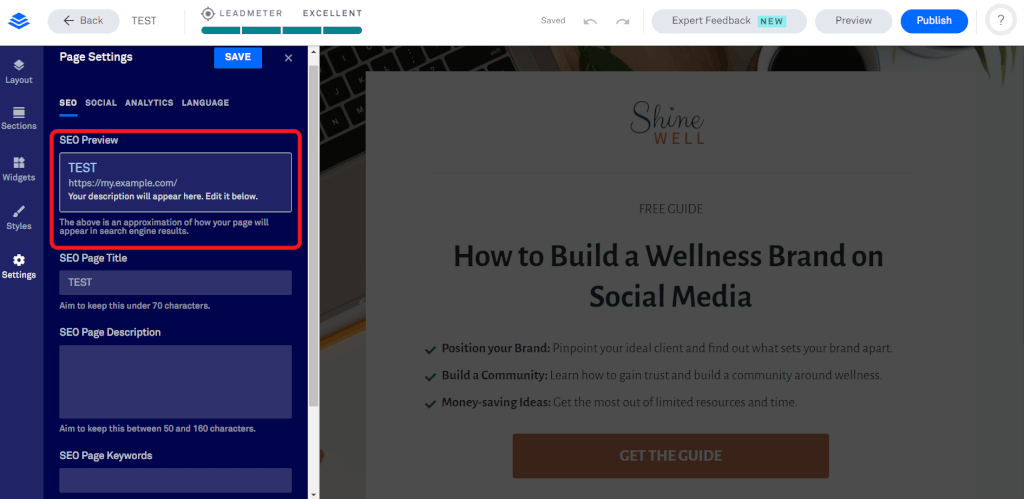
また、「SEO Preview」では、実際に検索エンジンでどのように表示されるかを確認できます。
ポップアップ・アラートバーを設定する
ポップアップやアラートバーを設定したい場合には、管理画面の「Conversion Tools」をクリックして、下記のいずれかを選択しましょう。
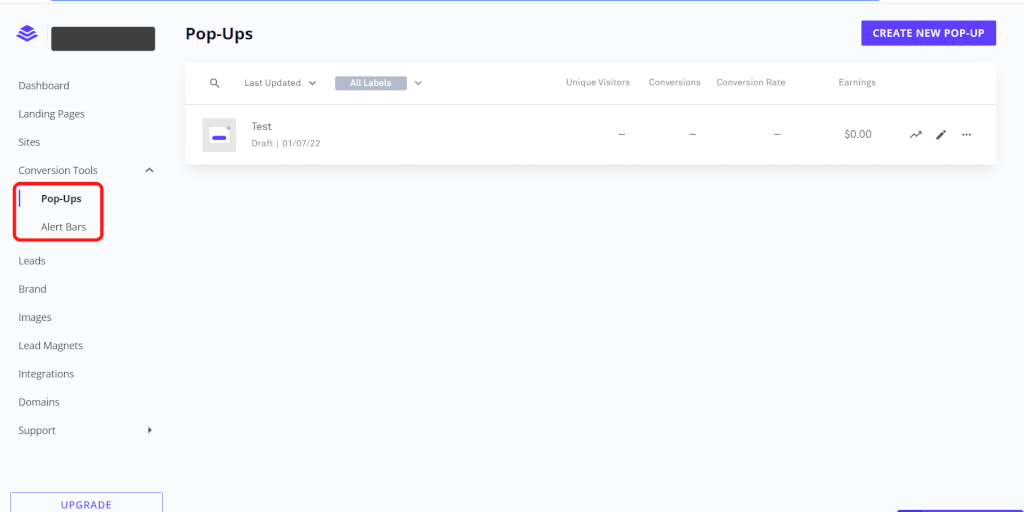
- Pop-Ups:ポップアップ
- Alert Bars:アラートバー
ポップアップとアラートバーの設定方法は似ているため、ここからはポップアップの設定方法について紹介します。
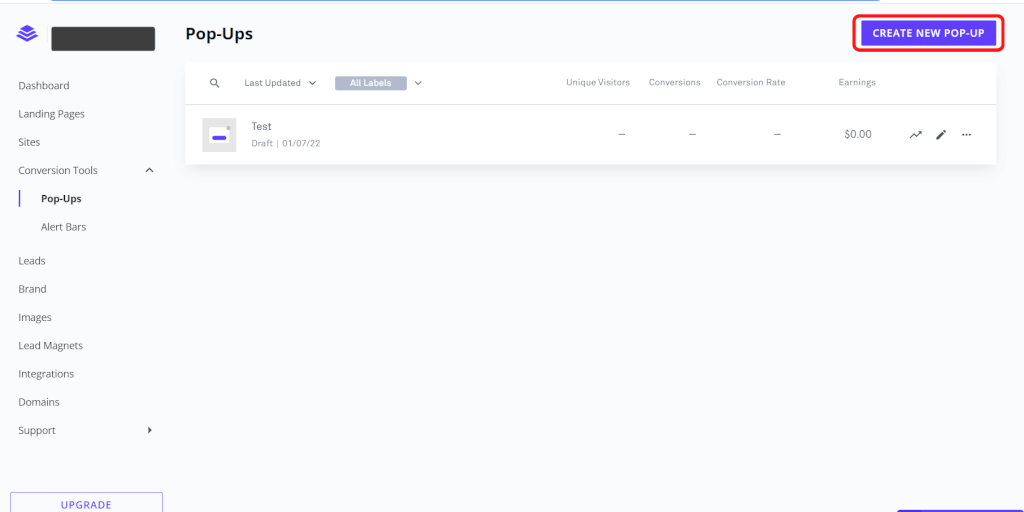
まずは、「CREATE NEW POP-UP」をクリックします。
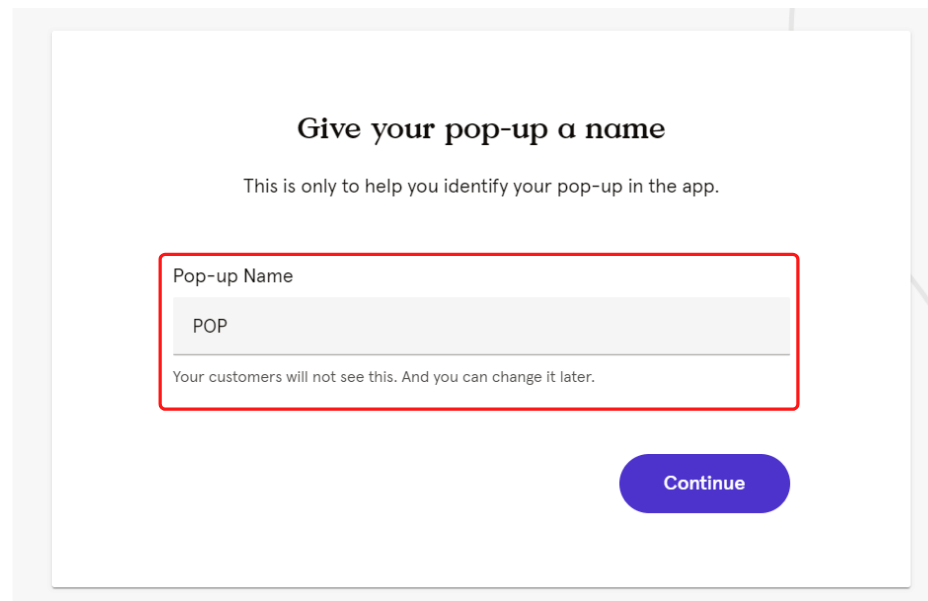
次に、ポップアップの名前を設定する画面が表示されるため、わかりやすい名前を付けましょう。
そして、ランディングページ編集ページのように、編集ページが表示されるため、自社のニーズにあわせてカスタマイズし、完成したら「Publish」をクリックします。
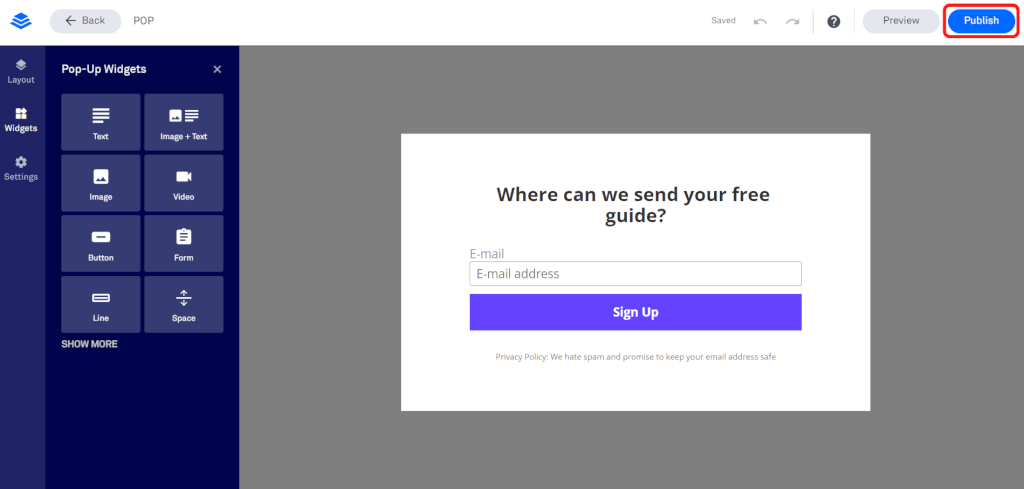
その後、公開方法のオプションを決定して、ポップアップの設定は完了です。
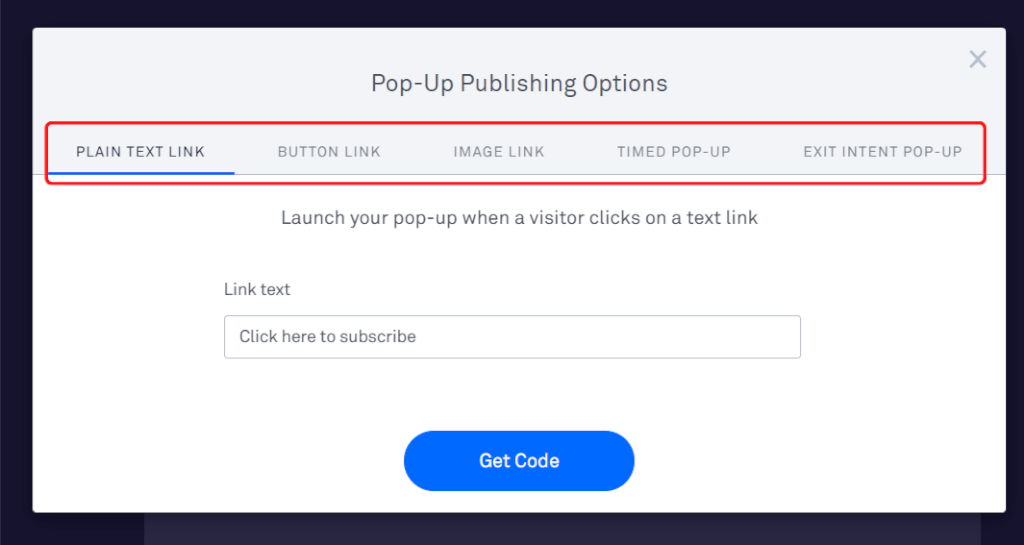
なお、アラートバーの設定は、ポップアップの設定とほとんど同様であるため、省略します。
【改善方法】LeadpagesでCV対策のためにできること
ランディングページを簡単に作成できたとしても、成果に結びつかなくては意味がありません。
ここでは、LeadpagesでCV対策のためにできることについて詳しく紹介します。
トラッキング設定を行う
トラッキング設定を行うには、まずランディングページ編集画面の「Settings」をクリックします。
「ANALYTICS」のタブをクリックすると、下記の画面が表示されます。
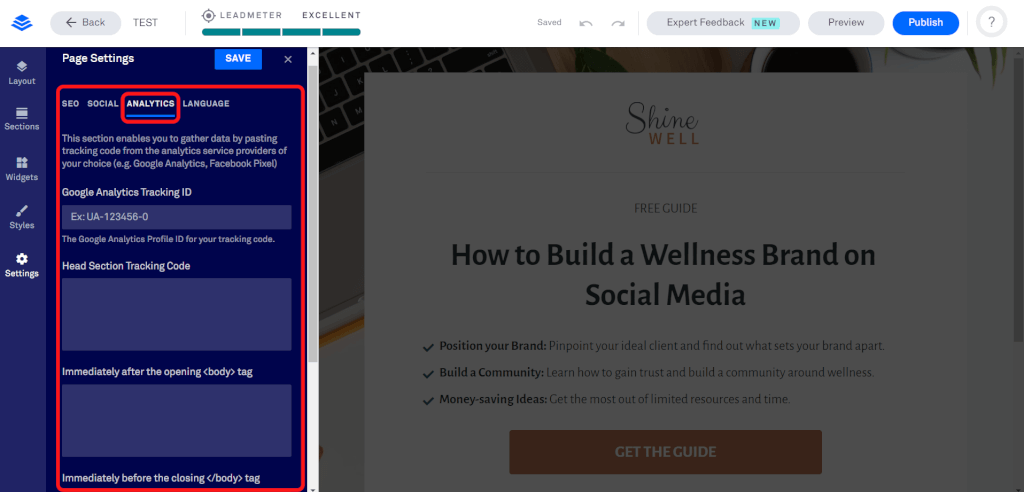
使用する分析サービスプロバイダー(Googleアナリティクスなど)の追跡コードを貼り付ければ、データ収集を行うことが可能です。
このように、トラッキング設定を行えば、ユーザーに関するデータを収集でき、ランディングページの修正・変更などに繋げることができます。
A/Bテストを実施する
ランディングページは作成するだけではなく、テストを行うことで、よりよいものにすることができます。
Leadpagesでは、管理画面からA/Bテストを簡単に行うことが可能です。
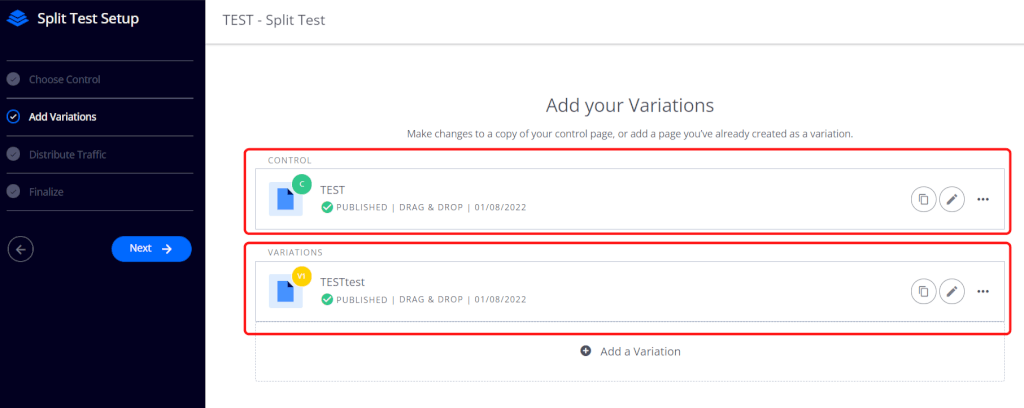
まずは、管理画面から「Landing Pages」を選択し、「CREATE NEW SPLIT TEST」をクリックします。

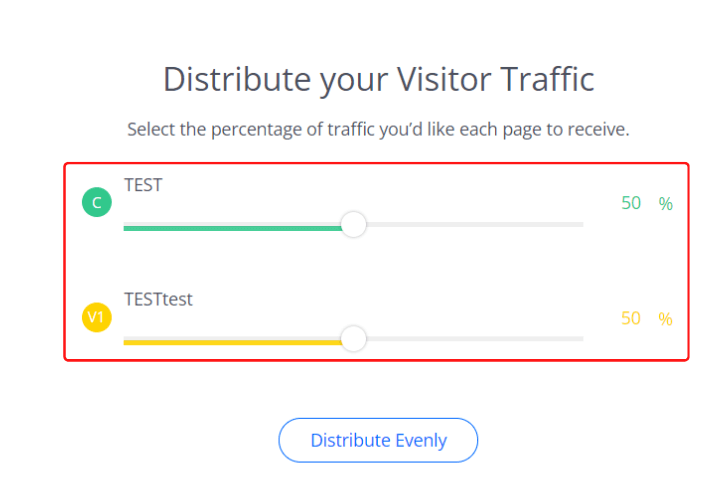
そして、ベースとなるLPと比較するLPを選択し、トラフィックの割合を決めれば、A/Bテストを実施することが可能です。
また、それぞれのページを何%表示するかという設定もすることができます。
外部サービスと連携する

Leadpagesでは、さまざまな外部サービスと連携できます。
外部連携機能を効果的に利用すれば、CV率の向上が期待できます。
外部連携できるサービスの一例は、下記のとおりです。
- 分析ツール:Google Analytics・Hotjarなど
- ECプラットフォーム:Shopify・SendOwlなど
- CRMツール:amoCRM・Salesforceなど
- 決済サービス:PayPal・Stripeなど
- スケジュールツール:Acuity・Calendlyなど
- MAツール:Autopilot・HubSpotなど
- SNS:Facebook・LinkedIn・Twitterなど
など
上記以外にも、Leadpagesでは、あらゆるサービスと連携できるため、効果的に利用しましょう。
Leadpagesの料金・無料トライアル期間について
Leadpagesには「STANDARD」と「PRO」の2つのプランがあり、月契約と年契約で料金が変わります。
月払いよりも年払いのほうが安価であるため、長期的に利用私用と考えている場合は、年契約を選ぶのがおすすめです。
また、Leadpagesでは、14日間の無料トライアル期間があり、トライアル中であれば、料金はかかりません。
そのため、まずは試しに無料トライアルを使用してみて、自社のニーズにあわなかったら他のツールを利用してみるのがおすすめです。
詳しいLeadpagesの料金プランの情報については、下記を参照ください。

【Q&A】Leadpagesの使い方について
ここではLeadpagesを使う上でよくみられる質問について解説します。
プランの解約(キャンセル)方法は?→画像つきで説明します!
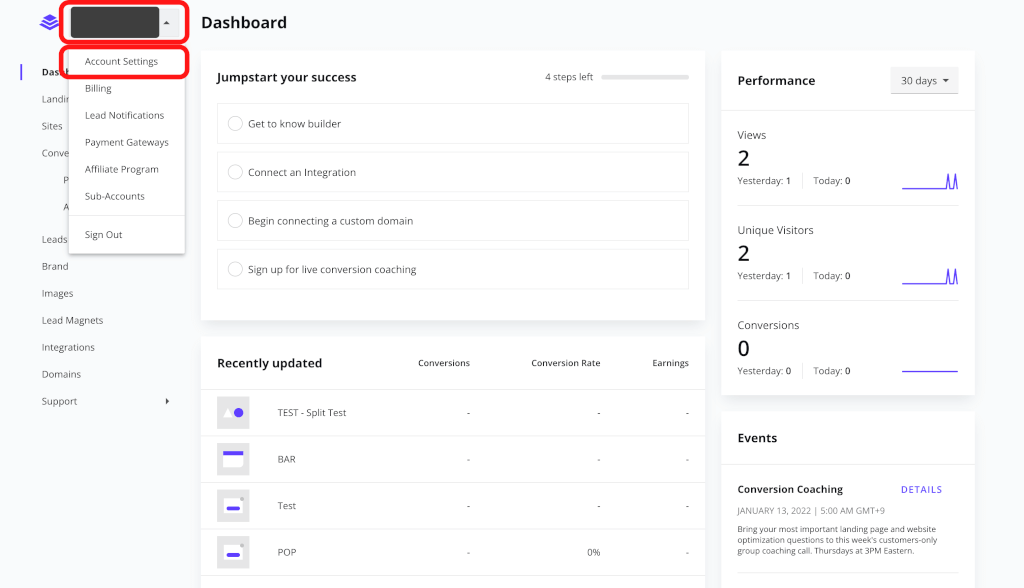
まず、ダッシュボード左上のナビを選択して「Account Settings」に進みましょう。
中央から「Billing」を選択し、「Cancel」からアカウントの解約に進むことができます。
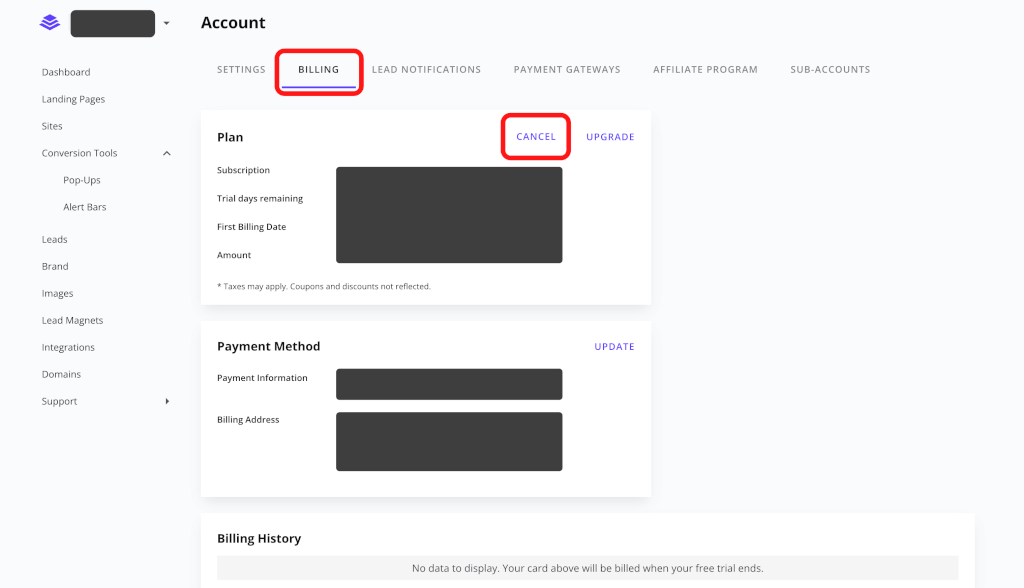
無料トライアル中でも支払いなしで解約することができるので、安心して利用することができます。
Facebook Pixelの入力方法や配置方法
LeadpagesとFacebookを連携して使用する方法はいくつかあります。
例えば、Facebook Pixelのトラッキングコードを実装して、Facebook広告を実行することが可能です。
- Facebook広告から遷移したWebページでのコンバージョンを計測可能
- Facebook広告を経由してWebページを訪れたユーザーへのリターケティングができる
- カスタムオーディエンスや類似オーディエンスの設定ができる
Leadpagesでは、Facebook Pixelを任意のページまたはポップアップに配置できます。
まずは、Facebook Businessのアカウントに移動して、Facebook Pixelのコードを作成してコピーを行います。
コードが入手できたら、Facebook Pixelを任意のページまたはポップアップに配置して公開します。
以上のように、Facebook Pixelを簡単に配置することが可能です。
Facebook Pixelのセットアップやトラブルシューティングについては、サポートチームに問い合わせるのがおすすめです。
また、Facebook Pixelの入力方法や配置方法について、詳しく知りたい方はこちら(https://support.leadpages.com/hc/en-us/articles/115002733291-Leadpages-and-Facebook)を参照ください。
【まとめ】Leadpagesの使い方は簡単!トライアル期間を利用して試してみよう!
今回は、Leadpagesの具体的な使い方について紹介しました。
- LeadpagesはLPを直感的な操作で作成できるノーコードツール
- 豊富なテンプレートが用意されているのが特徴
- ポップアップやアラートバーの設定も簡単
- SEO対策やトラッキング設定を行うことができる
- 外部サービスと連携可能
Leadpagesでは、14日間の無料トライアルがあるため、気軽に始められるため、まずは一度使用感を確かめてみましょう。
Leadpages(リードページズ)公式サイトはこちら


